


[Arukas] 樱花免费Docker | 日本原生IP | 部署ss
![[Arukas] 樱花免费Docker | 日本原生IP | 部署ss](/usr/uploads/2018/02/2457678743.jpg)
Arukas 是日本的一家 Docker 服务提供商,其实在挺早之前就已经有了,最近听人提到才知道,于是去薅了羊毛(我™羊毛专业户,既然见到了就没有不薅的道理(大雾
Head Pic: 「きつね」/「美咲ゆう」[pixiv]
目前应该是被墙 TCP,请自行配合 KCPTUN 等 UDP 科技使用
你可以薅到下图所示配置的免费 Docker
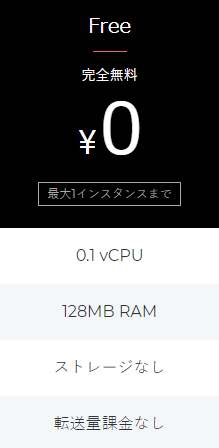
最后两句的意思是“储存空间不限”和“流量不限”
不过实际上 Docker 本身默认就有储存空间100GB的限制
而且如果你把官网语言切换到 English,就变成限制100GB流量了……
目前说是樱花 Docker 处于公测期间,流量无限,等正式运营之后就限制100G流量了
另外,搭建酸酸的话,速度什么的就不要太指望了,毕竟是免费的东西,上个网玩个手游还行
实测天威联通这边看油管稳定速度在350~550KiB/s,突发速度能达到1MiB/s
注册
打开 Arukas 官网,右上角注册流程走一遍,然后你会收到这样一封邮件,接着你只需要等就可以了
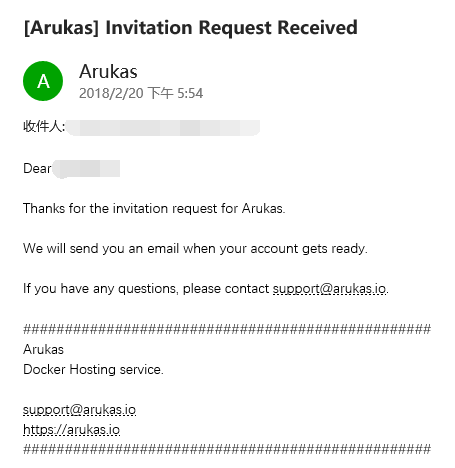
这家注册是需要人工审核的,所以不是即注册即开通的,不过一般都会给过,这时你会收到这样一封邮件
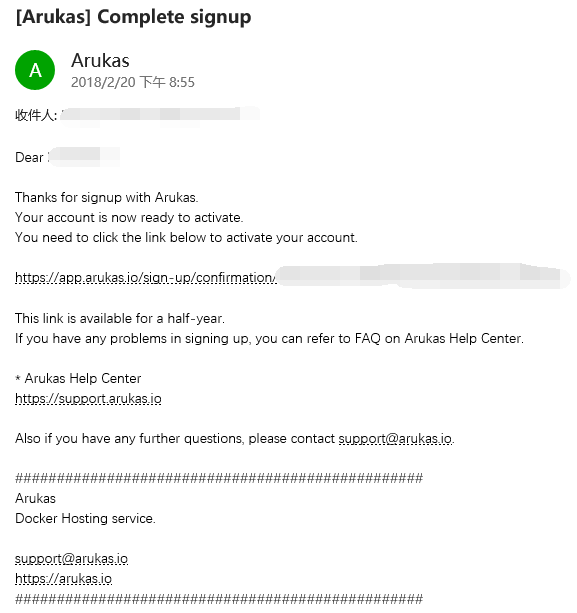
点击链接完成激活,就可以进入后台了
然后先别急,你还需要认证信用卡,没有信用卡是不能薅羊毛的(虚拟信用卡不知道能不能过,实体卡是没问题的) 初次登录应该会直接提示你绑定信用卡,如果错过了也可以点左侧小人图标然后点“Billing”进入设置
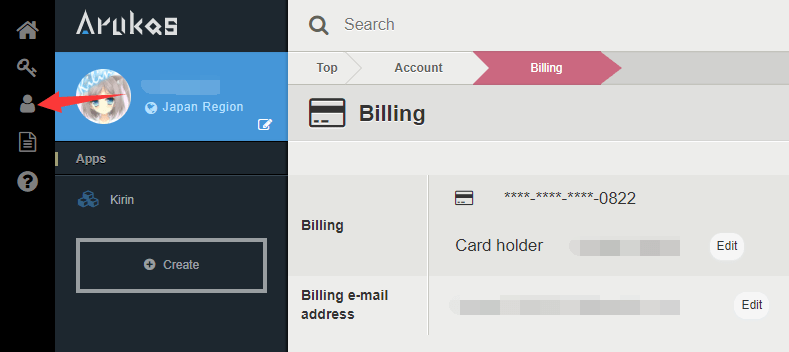
这样所有准备工作就完成了,下面开始愉快的薅羊毛
创建 Docker
直接点击左侧大大的“Create”按钮,然后填写对应信息:
- APP Name 应用名称,随意
- Image 根据你偏好的系统选一个填写: (alpine是极轻量版的Linux系统,如果需要搭建ss请勿选择)
ilemonrain/alpine-sshdilemonrain/centos-sshdilemonrain/ubuntu-sshdilemonrain/debian-sshd- Service Plan 选第一个免费的那个,没什么好讲的
- Instances 免费 Docker 只能建立一个,不用动
- Endpoint 不知道是啥(。)
- 虽然说上面写着你可以留空,系统会自动生成,但是我创建的时候如果不填会报错,所以还是自己填上吧
- 不能使用别人已使用的名字,你输入之后下面会提示这个名字是否可以使用
- Port(很关键) 在这里设置所有你将要使用到的端口 由于 Docker 是一个容器(你可以理解成一台宿主机中的一个虚拟机),同一台宿主机中的所有 Docker 都共用一个公网 IP,因此你所使用的端口都是通过宿主机 NAT 出来的 注意:
- 必须添加
22的 TCP 端口(不然你咋ssh叻) - 由于 NAT 映射出来的时候,即使是你添加了同一个端口的 TCP 和 UDP,它依然会给你两个不一样的端口分别映射,就像这样:
 因此,如果你是用原版酸酸,你只能使用 TCP 代理,而不能代理 UDP,因为 TCP 与 UDP 端口不同
如果你想代理 UDP,那么就用酸酸乳,因为酸酸乳的 PC 客户端可以自定义 UDP 端口,这样就可以让 TCP 与 UDP 使用两个不同的端口了
因此,如果你是用原版酸酸,你只能使用 TCP 代理,而不能代理 UDP,因为 TCP 与 UDP 端口不同
如果你想代理 UDP,那么就用酸酸乳,因为酸酸乳的 PC 客户端可以自定义 UDP 端口,这样就可以让 TCP 与 UDP 使用两个不同的端口了 - 最多设置
20个端口,而且请一次性设置完,后期不能再修改(如果修改的话需要重启 Docker 才能生效,这就意味着你原来 Docker 上面的数据都会美丽) - ENV 不勾选,不用动
- Command Docker 启动后运行的命令,如果你没有需求就留空不用管
然后点下面的“Create Application”,就建立完成了
此时你需要立即进入 SSH 并更改默认的 SSH 密码
首先根据 NAT 映射后的端口进入 Docker 的 SSH,用户名为root,教程所提供的那四个 Docker 的 SSH 密码为系统名(例如 CentOS 系统的密码就是centos,Ubuntu 系统的密码就是ubuntu,以此类推)
进入后,执行passwd命令,根据提示输入你的新密码
说明
以上 Docker 镜像均由 极光柠檬 编写
以下为上述四个 Docker 镜像的地址:
搭建酸酸
首先先安装wget程序,因为 Docker 镜像十分精简,除了sshd之外几乎什么都没装……
# CentOSyum install -y wget
# Debian / Ubuntuapt-get install -y wget安装会超级慢,因为 Docker 是 0.1vCPU,频率限制的很死……
耐心等吧
下面的脚本都使用的是“秋水逸冰”的一键脚本
原版酸酸
wget --no-check-certificate -O shadowsocks.sh https://raw.githubusercontent.com/teddysun/shadowsocks_install/master/shadowsocks.sh && chmod +x shadowsocks.sh./shadowsocks.sh 2>&1 | tee shadowsocks.log然后根据脚本提示选择酸酸配置
个人(强烈)建议:
加密:aes-256-gcm或者chacha20-ietf-poly1305,总之使用 AEAD 加密
酸酸乳
wget --no-check-certificate https://raw.githubusercontent.com/teddysun/shadowsocks_install/master/shadowsocksR.sh && chmod +x shadowsocksR.sh./shadowsocksR.sh 2>&1 | tee shadowsocksR.log然后根据脚本提示选择酸酸配置
个人(强烈)建议:
加密:none
协议:auth_chain_a
混淆:根据你自己的需求,选择plain或者http_simple
个人极其不建议使用tls1.2_ticket_auth系列混淆
文章分享
如果这篇文章对你有帮助,欢迎分享给更多人!