


[KMS] Linux一键搭建KMS激活服务器让PC激活Windows和Office
![[KMS] Linux一键搭建KMS激活服务器让PC激活Windows和Office](/usr/uploads/2018/02/2311844426.jpg)
Linux 快速搭建 KMS 激活服务器,让 PC 激活 Windows 和 Office 并自动续期,告别网上的来路不明的激活工具,防止意外中毒。
Head Pic: 「アズールレーン」/「AO凹君」[pixiv]
虽然目前已经有各种 PC 用的 KMS 激活程序,例如KMSAuto或者KMS VL ALL之类的,但是他们都会被 Windows Defender 或者普通的杀毒软件认为是病毒。
虽然你“相信”这些软件被报毒是很正常的,直接加入白名单了事,然而你确实不知道你从网上搜索下载的这些激活程序是不是真的经过别人的改造植入了病毒……
因此,我们可以利用自己的 Linux VPS 搭建 KMS 激活服务器给自己的 PC 使用,这样既安全无毒又不怕激活丢失。
一键搭建 KMS 服务
- 下载脚本并运行,根据提示键入
y开始安装
- CentOS / Redhat / Fedora
wget https://raw.githubusercontent.com/dakkidaze/one-key-kms/master/one-key-kms-centos.sh && chmod +x one-key-kms-centos.sh &&./one-key-kms-centos.sh- Debian / Ubuntu / Mint
wget https://raw.githubusercontent.com/dakkidaze/one-key-kms/master/one-key-kms-debian.sh && chmod +x one-key-kms-debian.sh && ./one-key-kms-debian.sh- 下载这个作者写的配套脚本来控制启动/停止/重启等
#下载脚本wget https://raw.githubusercontent.com/dakkidaze/one-key-kms/master/kms.sh && chmod +x kms.sh#启动 KMS 服务./kms.sh start#这个脚本可以使用的参数:# start | stop | restart | status- 如果你的防火墙默认 DROP,那么需要手动放行
1688端口
- CentOS / Redhat / Fedora
iptables -I INPUT -p tcp --dport 1688 -j ACCEPT- Debian / Ubuntu / Mint
#如果有 ufw 的话ufw allow 1688#如果没有的话,这么方便的防火墙工具为啥不装一个嘞~激活 Windows
再次提醒,只能激活 VL 版的系统,如果不是 VL 可以应用 KMS client setup keys 进行转换
以管理员身份运行命令提示符或者PowerShell,然后输入以下命令:
cd /d "%SystemRoot%\system32"slmgr /skms 你的KMS服务端主机的IP或者域名slmgr /atoslmgr /xpr成功的话你应该会看到这样的提示:
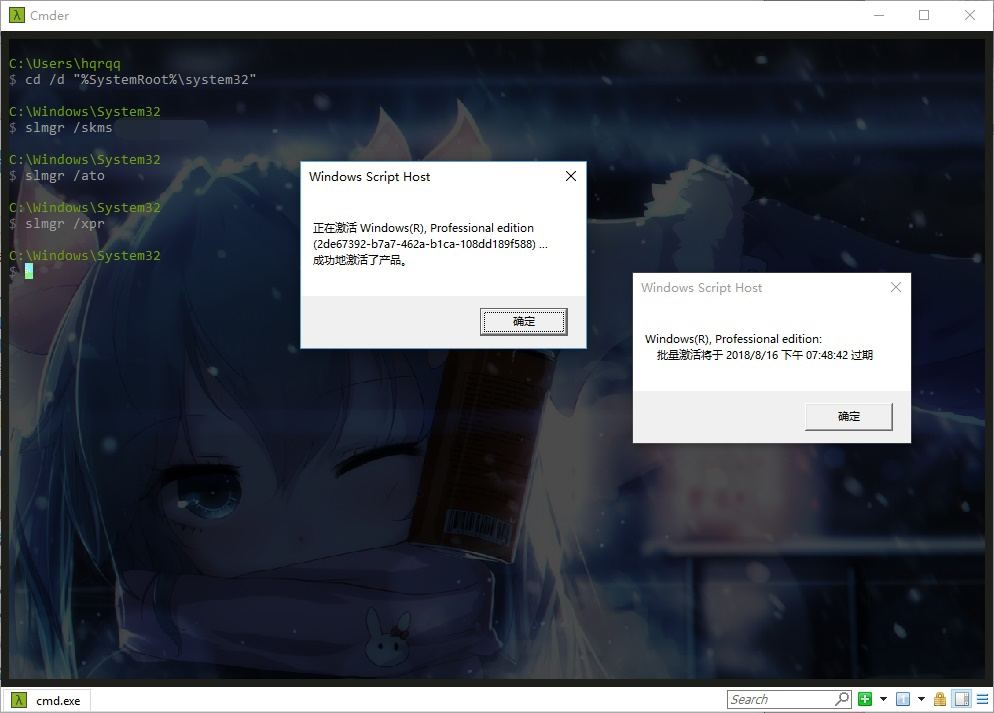
这样,每过 7 天,系统都会自动与你的 KMS 服务器通信来激活续期,每次激活有效时间为 180 天
当然,你也可以随时通过slmgr /skms这条命令来更换你的 KMS 服务器地址
激活 Office
只能激活 VL 版的 Office,如果是零售版,百度一下有很多将零售版转换为 VL 版的方法和批处理脚本;如果你比较懒,也可以直接利用KMSAuto工具来转换
首先确定你的 Office 版本所对应的目录名称:
| 版本 | 目录名称 |
|---|---|
| 2016 | Office16 |
| 2013 | Office15 |
| 2010 | Office14 |
- 如果你的 Office 是 32 位的,那么目录就在
C:\Program Files (x86)\Microsoft Office\目录名称 - 如果是 64 位,那么在
C:\Program Files\Microsoft Office\目录名称
接下来以管理员身份运行命令提示符或者PowerShell,然后输入以下命令:
#以 64 位的 Office2016 为例,进入 Office 目录cd "C:\Program Files\Microsoft Office\Office16"cscript ospp.vbs /sethst:你的KMS服务端主机的IP或者域名cscript ospp.vbs /act成功的话你应该会看到类似这样的执行输出:
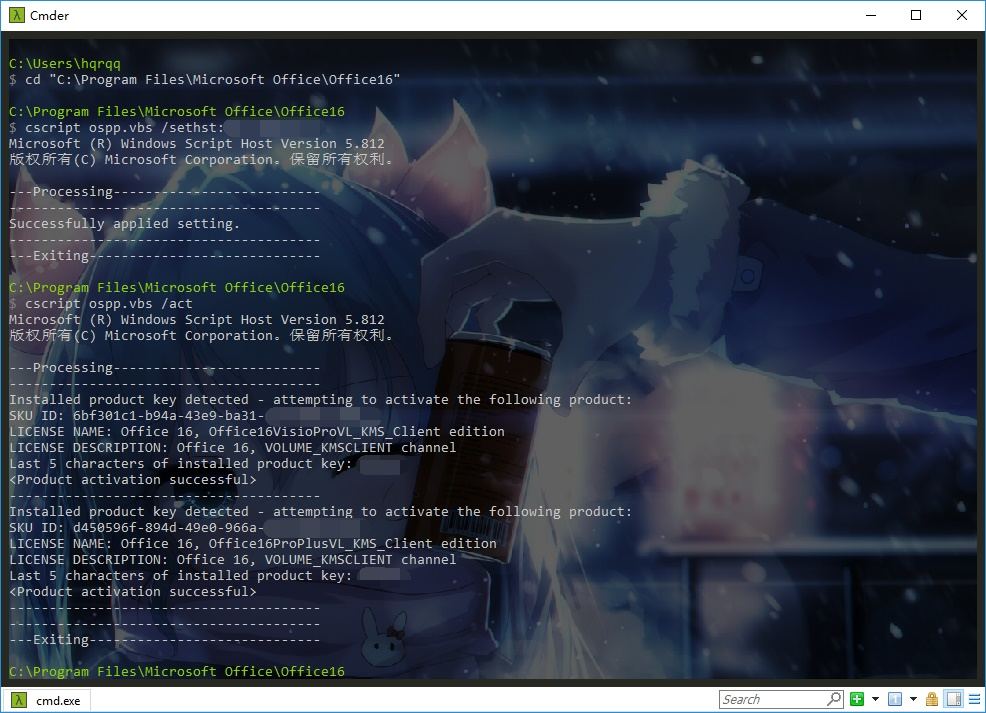
由于我电脑上还安装了 Visio,因此有两次激活
其他说明
开机自启
如果只是想简单的让 KMS 服务在 Linux 上开机自启,那么编辑/etc/rc.local文件,在exit 0(如果有)前面加上一句
#假设之前下载的那个 kms.sh 脚本位于 /root/kms.sh/root/kms.sh start然后保存即可
守护进程
如果你有很高的要求,想让 KMS 服务以守护进程的方式运行,防止服务意外终止
#Debian / Ubuntu / Mint 使用 apt-get 来安装 supervisor#CentOS / Redhat / Fedora 使用 yum 来安装 supervisor#这里以 Debian 系统为例apt-get install supervisor -yecho "[program:kms]command=/usr/local/kms/vlmcsd -L 0.0.0.0:1688autorestart=trueautostart=trueuser=root" > /etc/supervisor/conf.d/kms.conf/etc/init.d/supervisor restart如果你使用守护进程方式运行 KMS 服务,那么就不需要在/etc/rc.local中写入开机启动命令
文章分享
如果这篇文章对你有帮助,欢迎分享给更多人!