


[Vultr] 免费一个月 Bare Metal 独服以及 dd 安装 Windows
![[Vultr] 免费一个月 Bare Metal 独服以及 dd 安装 Windows](/usr/uploads/2018/01/2941054108.jpg)
其实 Vultr 推出这个 Bare Metal 系列独服已经有一段时间了,最近朋友提到才想起来有这回事,于是去研究了一下,并且为了省去 18 刀每月的 Windows 授权费用制作了专用于 Bare Metal 的 Windows Server 2016 的dd镜像。新老用户都可以获得 100 刀的试用额度,大概能用25天左右。
Head Pic: 「Isotext」/「かんざき」のイラスト [pixiv]
100 刀试用额度领取方法
新用户
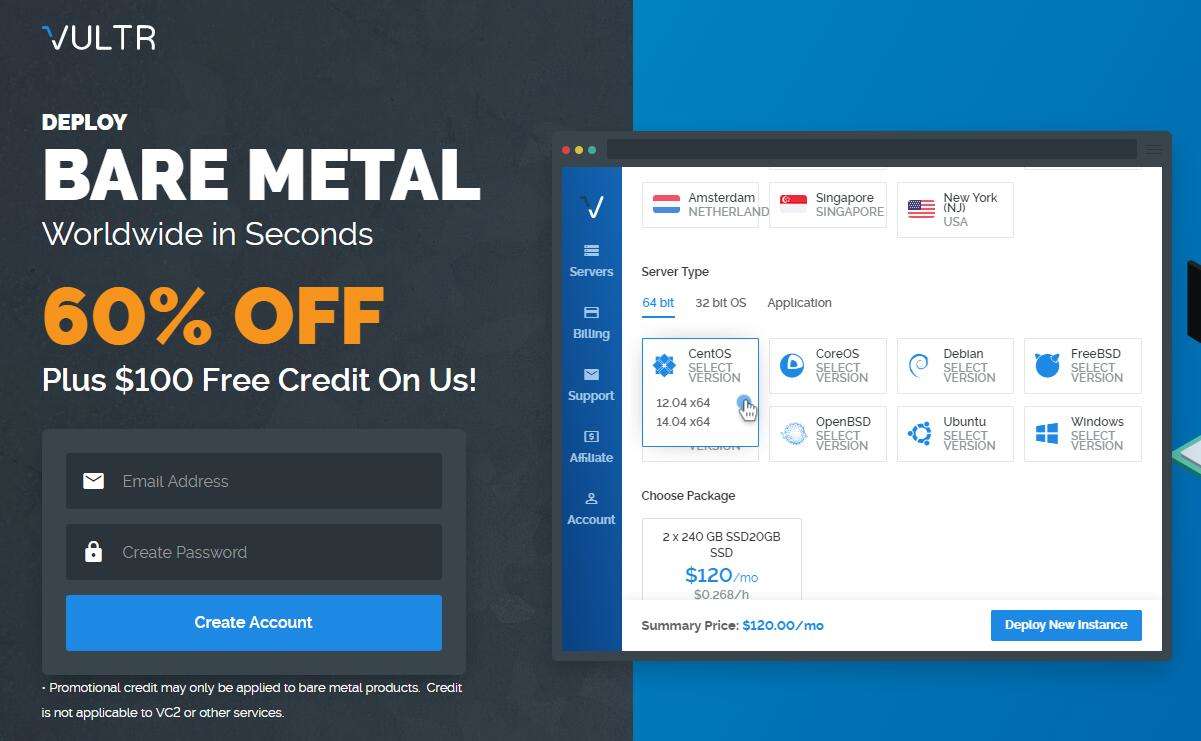
点击此处 进入下图所示注册页面,注册成功即可获得
老用户
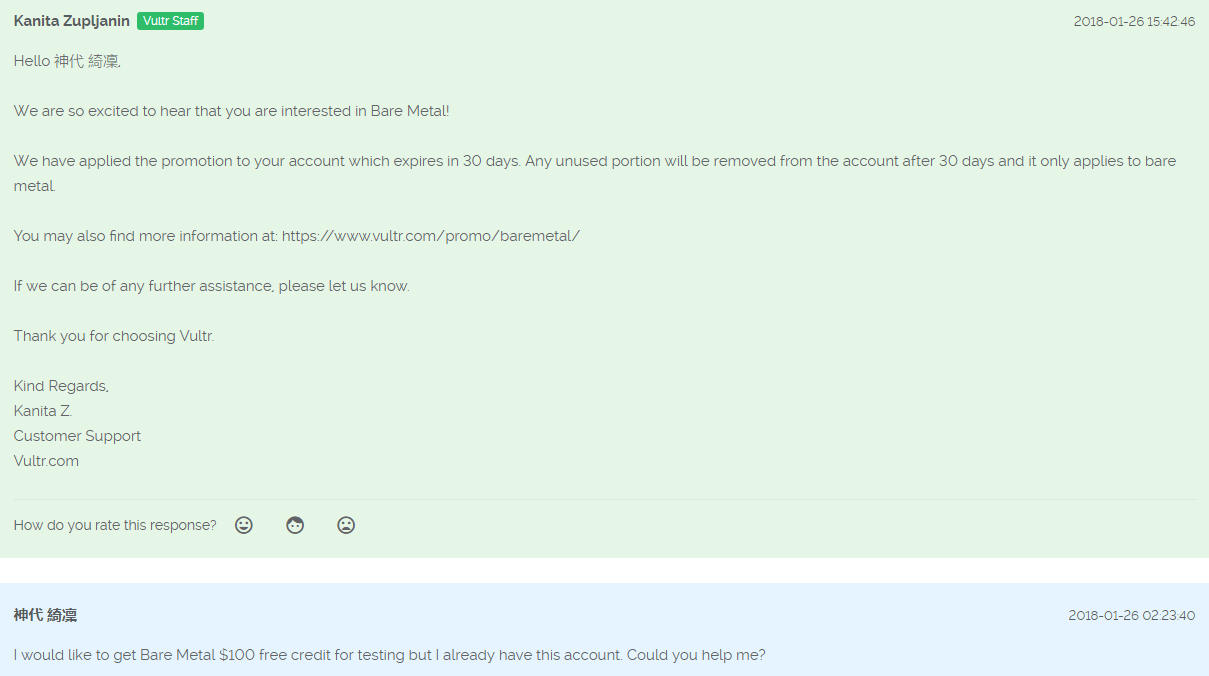
直接发TK到“Billing Questions”部门,说我想要试用 Bare Metal,然后客服就会给你 100 刀试用额度
不过注意一下你账号的月付限额是否足够,虽然这个扣费是扣试用额度的,不过这款独服要 120 刀/月,所以你的帐号月限额必须高于 120 刀
通常情况下会自动帮你把限额提到 125 刀/月,但是如果你有不止 5 刀的其他机子,那么你可能还需要继续发TK申请提高限额
这款独服怎么样?
其实个人并不是很看好 Vultr 新推出的这个系列独服
- 价格昂贵,打 6 折都要 120 刀
- 机器的亮点只有 240G SSD × 2,32G 的 DDR4 2400MHz 内存,以及万兆网卡,其他配置都比较平庸
更详细的评测可以看看 这里
不过既然是羊毛,就没有不薅的道理了,拿来玩一个月也不是什么坏事
不过要记得在免费额度用完之前删掉机子,不然是会欠费的……
如何免费 dd 安装 Windows
因为如果你直接开 Windows 机器的话,是要交 18 刀/月的正版授权费的,会加在机器价格中以小时为单位计算费用,因此如果你自己有正版Key(那当然是最好),或者想直接用 KMS 激活,那么就可以采取这种方法
由于使用盗版 Windows 如果被发现,会违反TOS,被如何处置就不知道了,因此还请低调使用
1. 开台机器
推荐开洛杉矶或者新加坡,相对来说到国内的网络会比其他地区的好一点(嘛,其实 Vultr 的机器除了日本的以外到国内都好不到哪里去,而且独服没有日本机房)
系统选Ubuntu 16.04 x64或者Debian 8 x64,至于选哪个没有太大所谓,反正都是要变成 Windows 的(。
Disk Configuration 选“No RAID”
2. 开始一键 dd 安装 Windows
SSH 连上机器,然后直接执行以下命令
wget --no-check-certificate -qO InstallNET.sh 'https://moeclub.org/attachment/LinuxShell/InstallNET.sh' && chmod a+x InstallNET.sh && bash InstallNET.sh -dd 'https://files.lolico.moe/down/dd/win2016-standard-vultr-bare-metal.gz'然后静静等待,直到你在 VNC 上看到系统进入了 Windows 桌面,然后就可以远程桌面连接了
系 统:Windows Server 2016 Standard
用户名:Administrator
密 码:lolico.moe123
关于这里用到的一键 dd 脚本:

3. 其他说明
此 dd 包中的 Bare Metal 所需驱动由 极光星空 帮忙提取,十分感谢
进入系统后请马上
控制面板 → 管理工具 → 磁盘管理 → 右击C盘分区 → 扩展卷 → 一路确定
因为 dd 之后磁盘大小实际上是 VHD 镜像的大小,我在制作镜像的时候只留了不到1G的剩余空间,第一次装好开机自后硬盘会直接爆满掉……
所幸并没有什么太大的问题,因此我也懒得扩容 VHD 了,家里 3Mbps 上传小水管,传一次镜像到服务器上真是要了命
激活 Windows
可以使用本站提供的 KMS 服务进行激活
如果你想自己制作 dd 镜像
请参考教程:

不过和制作一般的用于 VPS 的 dd 包略的过程有不同,请注意:
- 由于这次做的是独服的 dd 包,并不是 KVM/OVZ/XEN 之类的虚拟化环境,因此虚拟化环境驱动是不需要导入的
- 相对的,必须要导入独服所需的一些驱动,特别是网卡驱动,并且这个驱动并不包含在 Win10 的自带驱动中,因此什么驱动都不导入直接上是不行的,会导致进入系统后无法联网
那么这些驱动应该如何获取?你可以先开一台 Bare Metal 的 Windows 机器,然后使用 DISM++ 提取所有驱动,拉回自己的电脑上,然后导入到 dd 镜像中,然后别忘了尽快删除你创建的 Windows 机器,毕竟是小时付的……
- 需要注意的是,上述驱动是不可以在不同的 Windows 版本中使用的,已经尝试过,Vultr 的 Windows Server 2016 独服网卡驱动只能用于 2016,甚至不能用于 Win10,因此就更别说其他系统了…… Vultr 只提供了 2008 和 2016 的 Windows 系统,所以大概只能制作出 2008 和 2016 的镜像 (╯—﹏—)╯(┷━━━┷
文章分享
如果这篇文章对你有帮助,欢迎分享给更多人!